
Si ce n'est pas déjà fait, cliquez sur l'option de menu "Téléchargement" pour enregistrer le fichier d'installation de la version la plus récente de Kyshes.
Lancer l'exécution de ce fichier : le processus d'installation démarre aussitôt.

Ensuite, vous devrez accepter l'accord de licence ; cet accord précise les conditions dans lesquels vous utiliserez Kyshes :

IMPORTANT : Pour des raisons pratiques, le répertoire proposé pour porter l'application Kyshes n'est pas celui des programmes ("C:\Program files", par exemple), mais un répertoire placé directement sur votre disque système.
Ce choix est motivé par les restrictions imposées par Windows, lequel exige un niveau d'administrateur pour manipuler des fichiers dans l'espace des programmes. Or, Kyshes doit pouvoir créer des fichiers de sauvegarde, utiliser des modèles de listes de tâches et tracer son activité.
Si vous avez l'habitude d'installer les applications de ce type dans un répertoire spécifique ("C:\Users\<mon_compte>\Programmes", par exemple), vous serez invité à spécifier son chemin durant le processus d'installation.

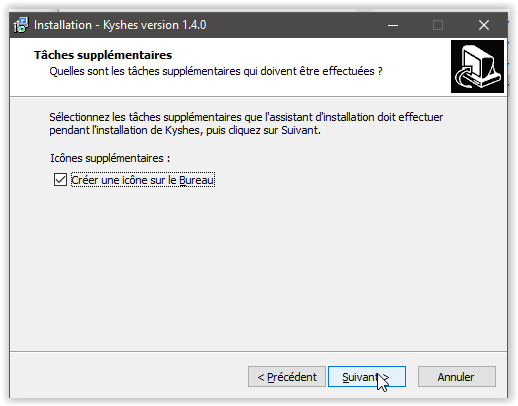
Puis confirmez que vous souhaitez bien l'ajout de l'icône de lancement sur votre bureau Windows :
Le processus d'installation effectue la copie des fichiers dans le répertoire de l'application :

Une dernière information :

Puis vient la demande de confirmation du premier lancement de l'application :

L'installation proprement dite est désormais achevée. Vous pouvez effectuer le premier lancement de Kyshes pour construire sa base de données et enregistrer vos premières tâches.
Ce processus est décrit dans l'article "Initialiser Kyshes (1er lancement)".
